AdGuard Home per Docker installieren
Veröffentlicht am 25. Juli 2026 · Geschätzte Lesezeit: 2 Minuten
Werbung, Tracker und Schadseiten netzwerkweit blockieren – für jedes Gerät im Haushalt, ganz ohne App. AdGuard Home ist ein DNS-Server, den du als Blocklist-Filter vor deinen normalen DNS setzt. In rund 5 Minuten eingerichtet.
Voraussetzungen
- Ein Server mit Docker (NAS, Mini-PC, Raspberry Pi)
- Die Ports 53 (TCP/UDP) und 3000 (TCP) frei
- Eine feste IP-Adresse für den Server (im Router als DHCP-Reservierung)
1. Compose-Datei anlegen
Leg einen Ordner an und darin eine compose.yaml:
services:
  adguardhome:
    image: adguard/adguardhome:latest
    container_name: adguardhome
    restart: unless-stopped
    ports:
      - "53:53/tcp"
      - "53:53/udp"
      - "3000:3000/tcp"     # nur für die Ersteinrichtung wichtig
      - "80:80/tcp"         # Web-Oberfläche nach der Einrichtung (optional)
      # - "443:443/tcp"     # DNS-over-HTTPS / -TLS (optional)
    volumes:
      - ./work:/opt/adguardhome/work
      - ./conf:/opt/adguardhome/conf
2. Container starten
Prüfen, ob er läuft:
3. Einrichtungsassistent
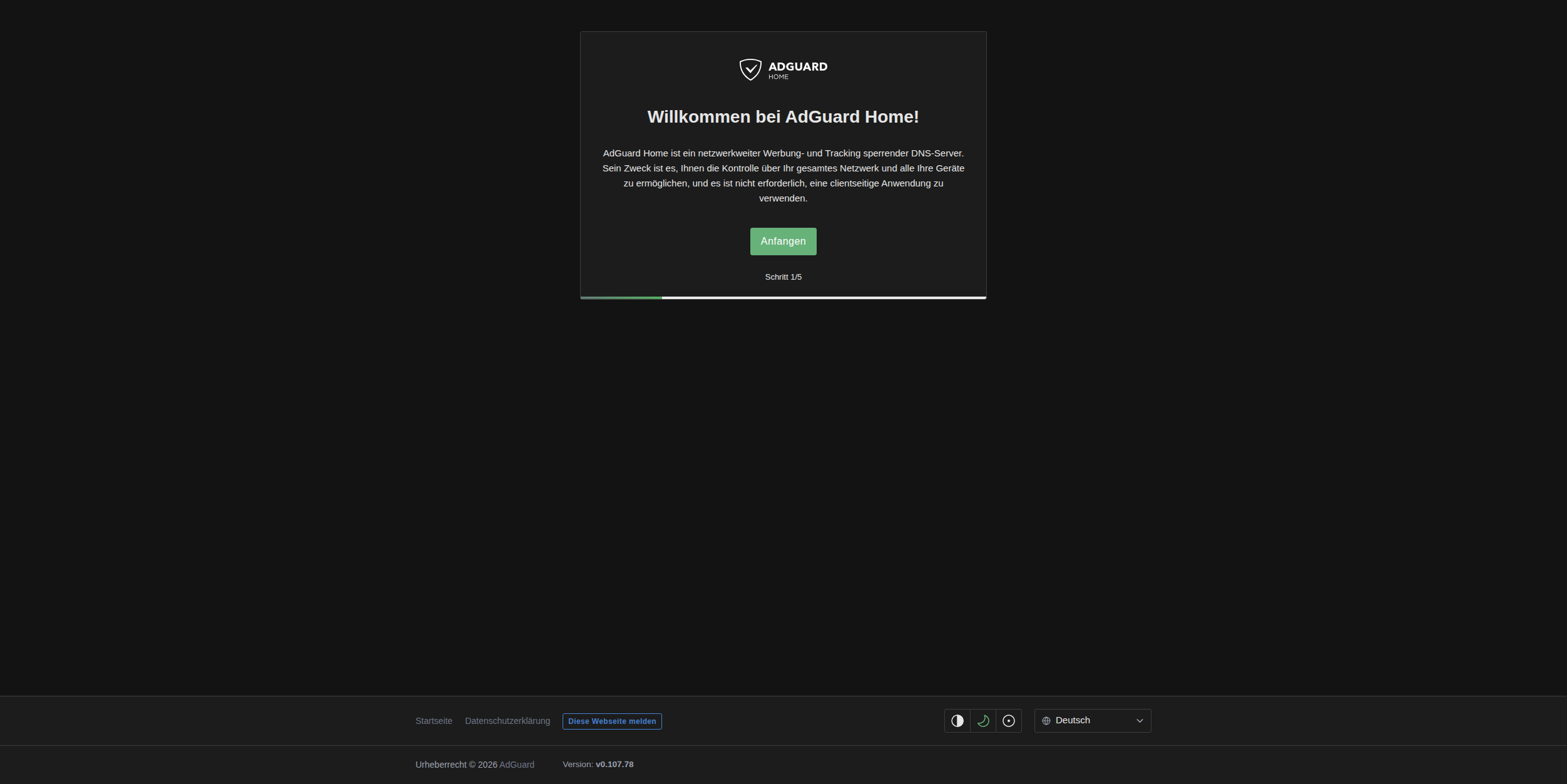
Öffne im Browser http://<server-ip>:3000 und folge dem Assistenten:
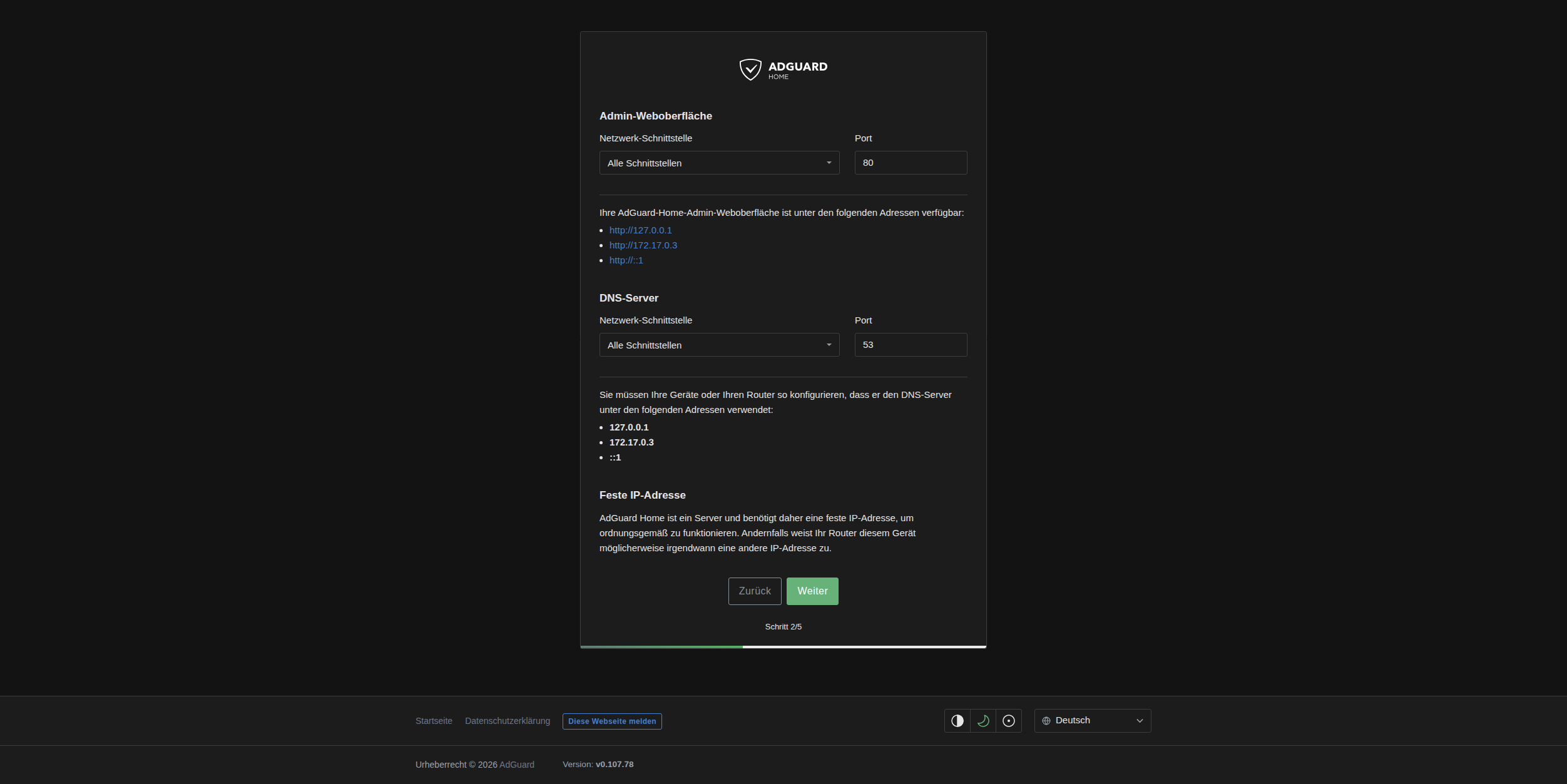
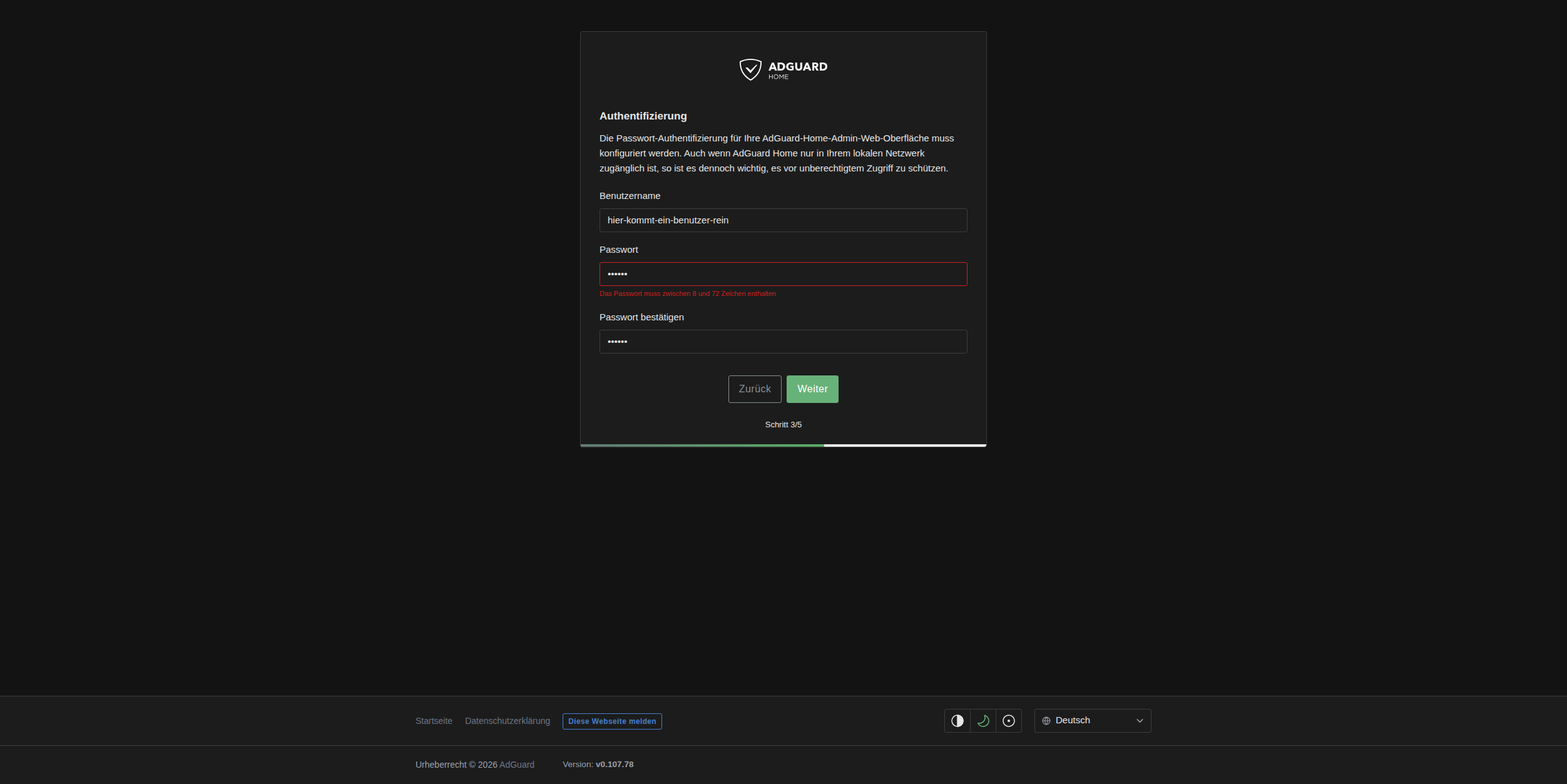
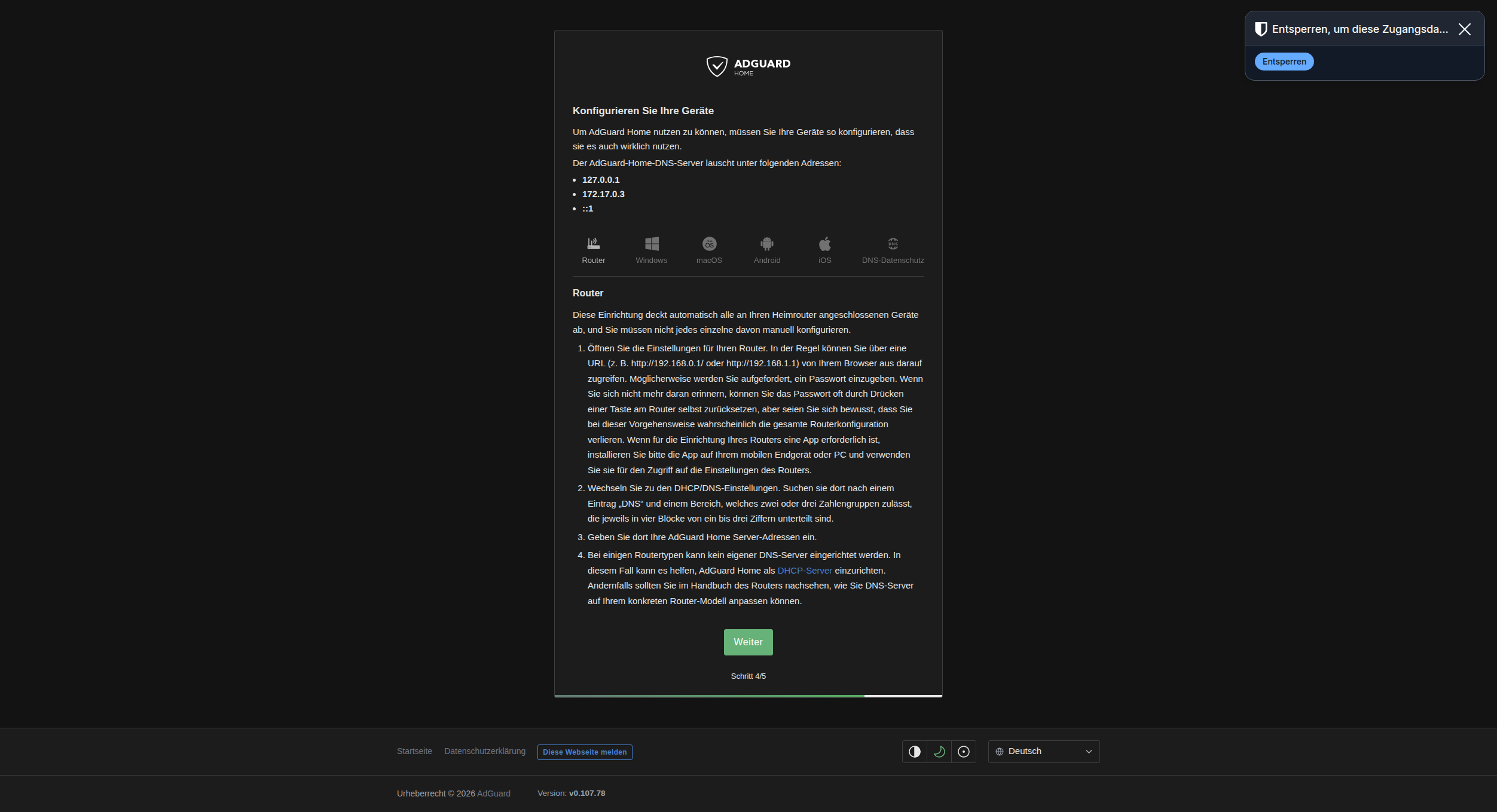
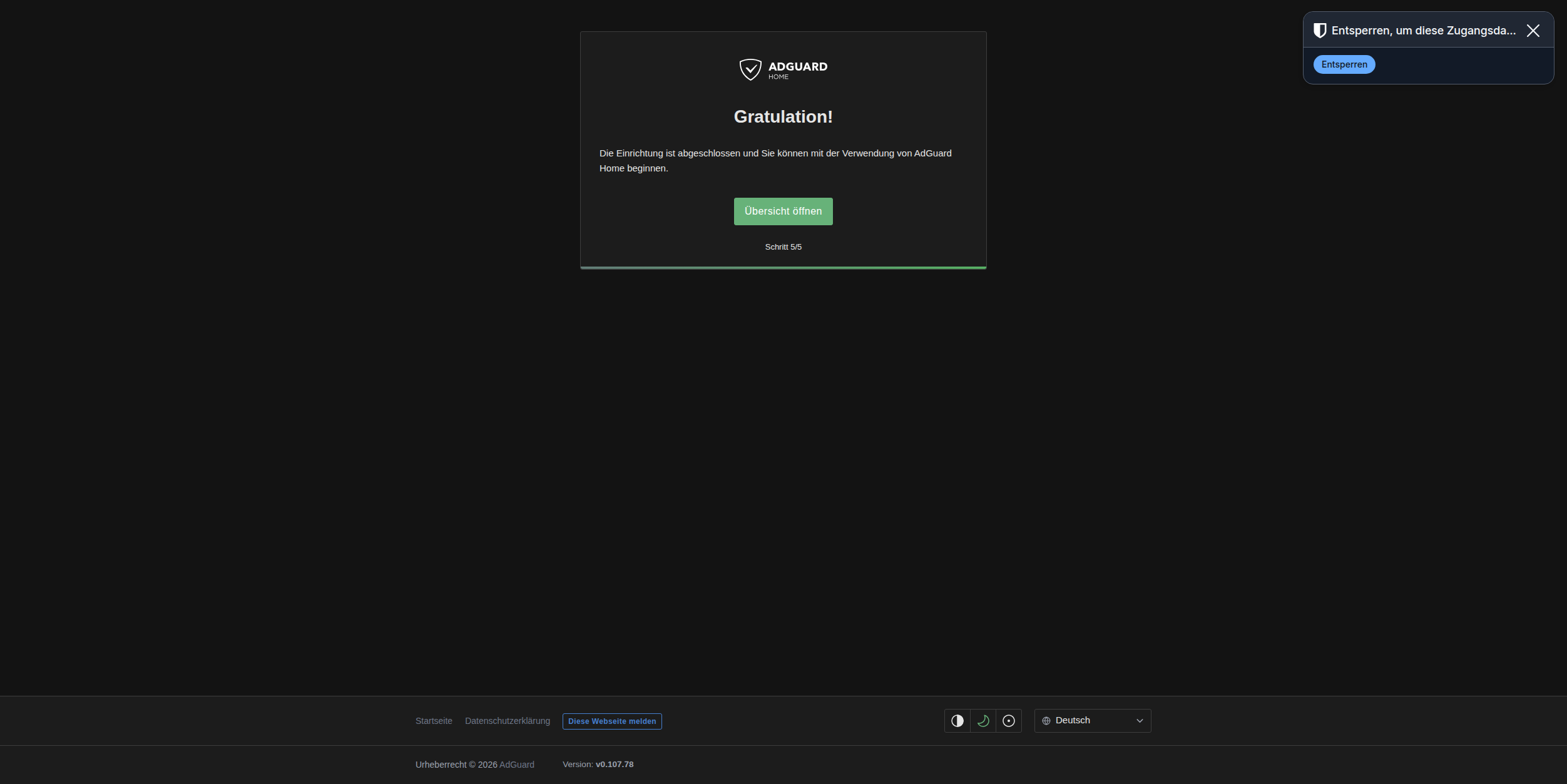
Der Assistent führt dich in fünf Schritten durch die Ersteinrichtung:
- Admin-Oberfläche auf Port
80lassen (oder z. B.8080, falls80belegt ist – muss dann aber auch in der Compose angepasst werden). - DNS-Server auf Port
53lassen. - Benutzername und Passwort vergeben.
Port 53 schon belegt?
Läuft auf dem Host bereits ein DNS-Dienst (z. B. systemd-resolved oder
Pi-hole), blockiert er Port 53. Bei systemd-resolved hilft:
4. Als DNS im Netzwerk aktivieren
Damit alle Geräte AdGuard nutzen, trägst du die Server-IP im Router als DNS-Server ein (meist unter Internet → Zugangsdaten → DNS oder in den DHCP-Einstellungen). Ab dann bekommt jedes Gerät nach der Neuanmeldung im Netz den DNS-Server zugewiesen und er kann seinen Job machen.
Sinnvolle Blocklisten
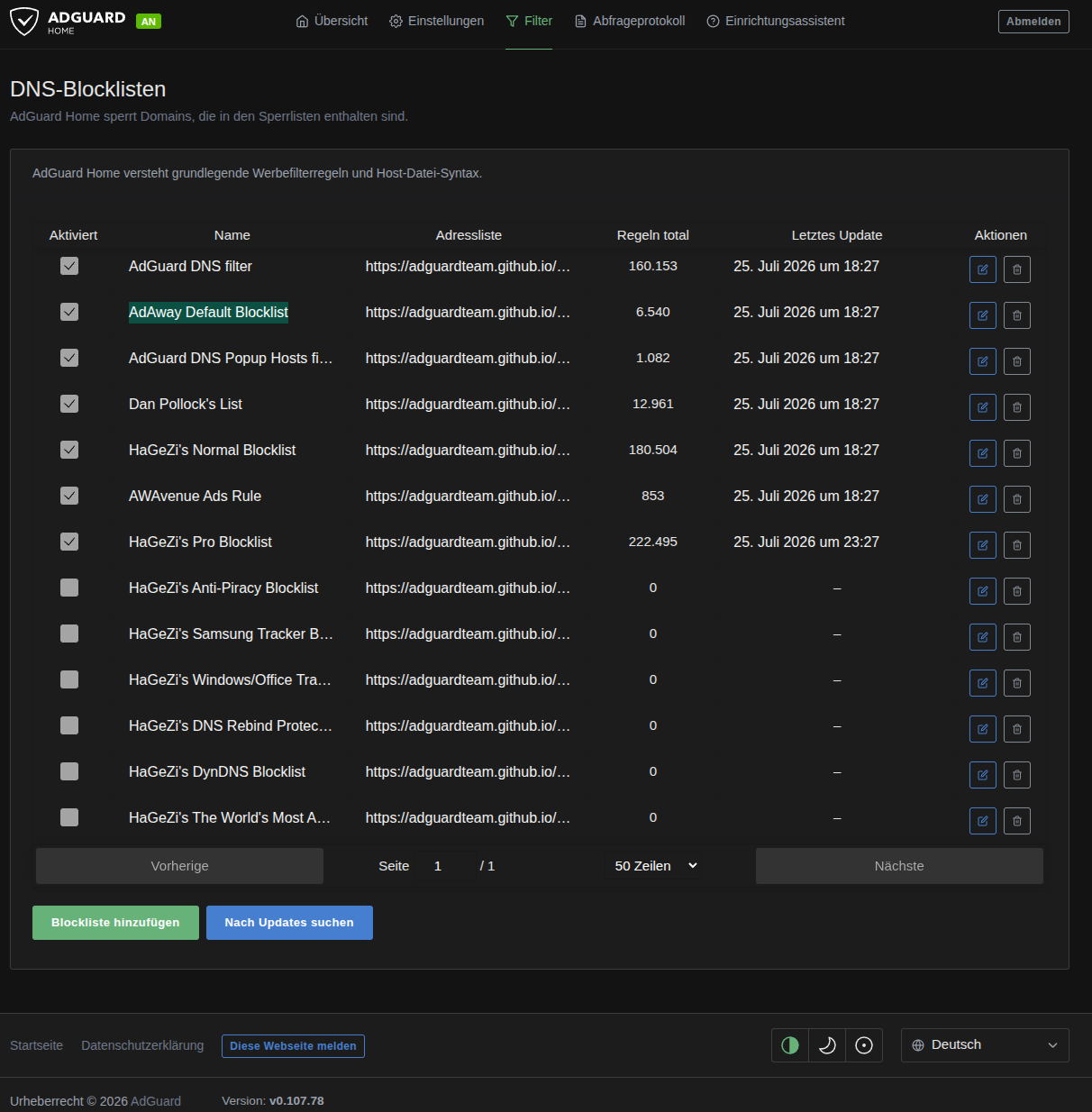
Unter Filter → DNS-Blocklisten sind ein paar Listen voraktiviert. Für den Anfang reichen AdGuard DNS filter und AdAway Default Blocklist. Mehr ist nicht immer besser – zu viele Listen führen zu falsch blockierten Seiten.
Eine seite ist nicht erreichbar
Sollte eine Seite, die ihr für gewöhnlich erreicht, nicht mehr erreichbar sein, schaut in der Blockliste nach, ob sie dort auftaucht. Ihr könnt die Seite über die drei Punkte rechts aus der Sperrliste entfernen.
Fertig
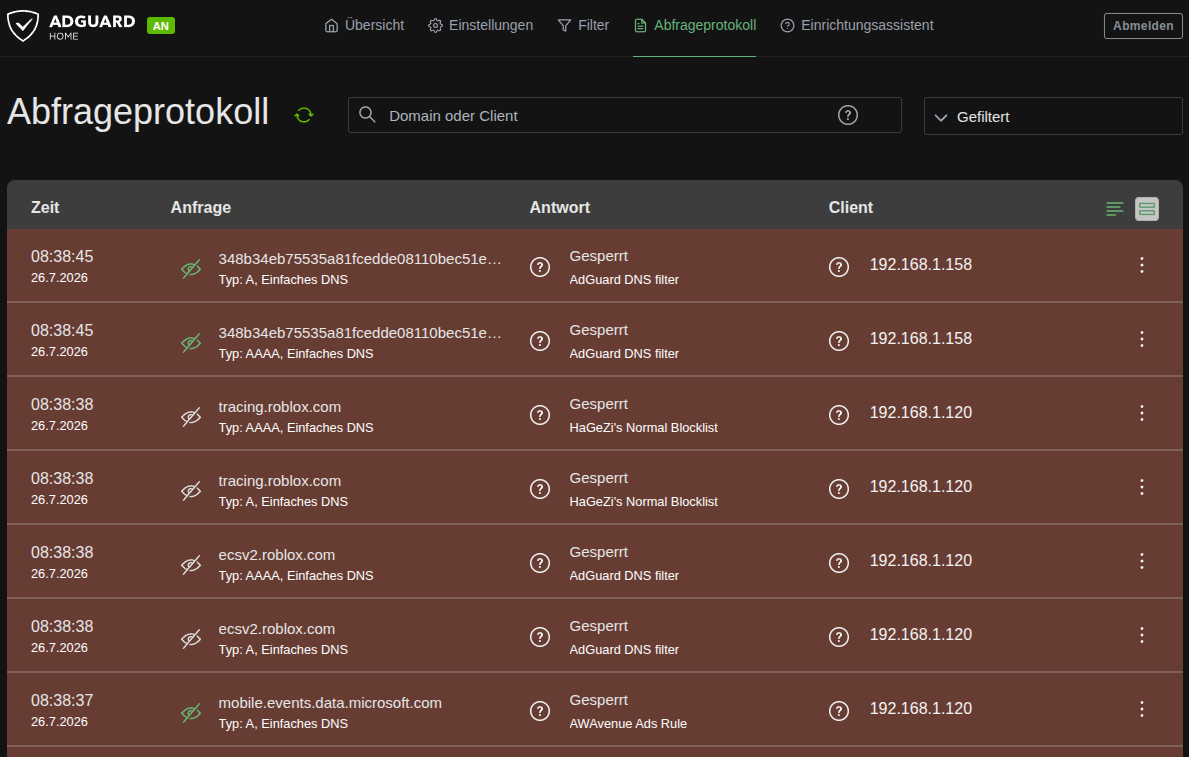
Ab jetzt läuft die Filterung netzwerkweit. Unter Query Log siehst du in Echtzeit, welche Anfragen geblockt werden – ganz gut geeignet, um zu sehen, wie viel ein Smart-TV so nach Hause funkt.